Як перестати хвилюватися про те, що бекап вашого сайту WordPress не спрацює, і почати впевнено впроваджувати нові функції. Цей повний посібник покаже вам, як правильно робити бекап WordPress та як відновити WordPress з бекапу, коли станеться катастрофа.
Коротка відповідь: Найкращий плагін для бекапу WordPress
Після тестування всіх основних плагінів для бекапу WordPress та успішного проведення понад 20 відновлень сайтів, WPvivid виявився кращим безкоштовним плагіном для бекапу WordPress для більшості користувачів. Він пропонує:
- Відновлення одним кліком: Поверніть свій сайт онлайн за лічені хвилини.
- Автоматичний бекап WordPress: Налаштуйте щоденні/щотижневі бекапи.
- Хмарне сховище: Google Drive, Dropbox, Amazon S3 та інші.
- Міграція WordPress: Легко переносьте сайти між хостингами.
Що ви дізнаєтесь
- Чому падіння сайту — це нормально, а бекапи — життєво необхідні.
- Як обрати найкращий плагін для бекапу WordPress під ваші потреби.
- Крок за кроком: як зробити бекап сайту через WPvivid.
- Як відновити WordPress з бекапу (і перевірити, чи він працює!).
- Налаштування автоматичних бекапів із хмарним сховищем.
- Міграція WordPress та створення тестових сайтів (staging).
Чому падіння сайту — це нормально: реальність WordPress-сайтів
Оновлення ламаються. Плагіни конфліктують. Сервери падають. Теми спотворюють дизайн. Хакери шукають слабкі місця. Ви не контролюєте те, коли це станеться. Але ви контролюєте те, як швидко ви відновитесь.
Більшість власників сайтів панікують. Вони шукають логи. Вони пишуть хостингу. Вони чекають. Минають години, іноді дні. Без належної системи бекапу та відновлення WordPress, відновлення стає ворожінням на кавовій гущі.
Бекап сайту WordPress знімає страх. Він перетворює збій на рутинне завдання. Відновити. Перевірити. Йти далі. Ось чому навчитися правильно робити бекап WordPress — найважливіша навичка для будь-якого власника сайту.
Сувора реальність: Згідно зі статистикою WordPress.org, понад 43% усіх веб-сайтів працюють на WordPress. Але більшість власників ніколи не тестували процес відновлення з бекапу. Не будьте одним із них.
Найкращий плагін для бекапу WordPress: обираємо правильне рішення
Хоча існує багато плагінів для бекапу WordPress, не всі вони однакові. Деякі легкі та надійні, інші можуть сповільнювати сайт або створювати конфлікти. Правильний вибір плагіну — запорука вашого спокою.
Протестовані плагіни для бекапу WordPress
Я спробував усі з них:
- UpdraftPlus: Популярний і функціональний, але інтерфейс може здатися занадто складним для новачків.
- Backuply: Хороші базові функції, але обмежені варіанти хмарного сховища у безкоштовній версії.
- Jetpack VaultPress Backup: Чудовий, але бекапи доступні лише в платній версії.
- BackWPup: Надійний варіант, проте процес відновлення складніший.
- Duplicator: Найкращий для міграції WordPress, але менш ідеальний для регулярних бекапів.
- All-in-One WP Migration: Чудовий для перенесення сайтів, але має ліміт 512МБ у безкоштовній версії.
- WPvivid: Переможець! Ідеальний баланс функцій, надійності та простоти.
Після проведення понад 20 відновлень, я впевнено заявляю, що WPvivid — найкращий безкоштовний варіант для більшості. Він поєднує комплексний захист і простоту налаштування.
Можливості WPvivid: комплексне рішення для бекапу
Що робить WPvivid найкращим безкоштовним плагіном:
- Повний бекап сайту: База даних, теми, плагіни та медіафайли.
- Тільки база даних: Для швидших і компактніших копій.
- Тільки файли: Бекап тем, плагінів та завантажень без бази даних.
- Ручні бекапи за запитом: Створюйте копію в один клік перед оновленнями.
- Автоматичні планові бекапи: Щоденно, щотижня або щомісяця.
- Відновлення одним кліком: Сайт повертається за лічені хвилини.
- Міграція WordPress: Легко переносьте сайт між хостингами.
- Створення тестових сайтів (Staging): Перевіряйте оновлення безпечно.
- Підтримка хмарних сховищ: Google Drive, Dropbox, SFTP, Amazon S3.
- Розділення бекапів: Розбиває великі файли, щоб обійти ліміти сервера.
Як зробити бекап WordPress: ваш перший бекап з WPvivid
Незважаючи на потужність WPvivid, ви маєте переконатися, що він працює саме на ВАШОМУ сайті. Кожен хостинг і набір плагінів унікальні. Бекап нічого не вартий, якщо він не відновлюється. Ніколи не довіряйте наосліп — перевірте один раз, і спіть спокійно.
Перед початком
- Потрібний час: 10-30 хвилин (залежить від розміру сайту).
- Доступ до адмін-панелі WordPress.
- Достатньо вільного місця на сервері для файлу копії.
- Опційно: тестовий сайт для перевірки відновлення.
Крок за кроком: створюємо перший бекап WordPress
-
Крок 1: Встановіть плагін WPvivid
- Перейдіть до Консоль WordPress → Плагіни → Додати новий.
- Шукайте "WPvivid Backup Plugin".
- Натисніть "Встановити", а потім "Активувати".
-
Крок 2: Відкрийте налаштування WPvivid
- В меню зліва знайдіть "WPvivid Backup".
- Відкрийте вкладку "Backup & Restore".
-
Крок 3: Налаштуйте параметри бекапу
- Оберіть "Database + Files" для повного бекапу.
- Виберіть "Save to Local" (Зберегти локально).
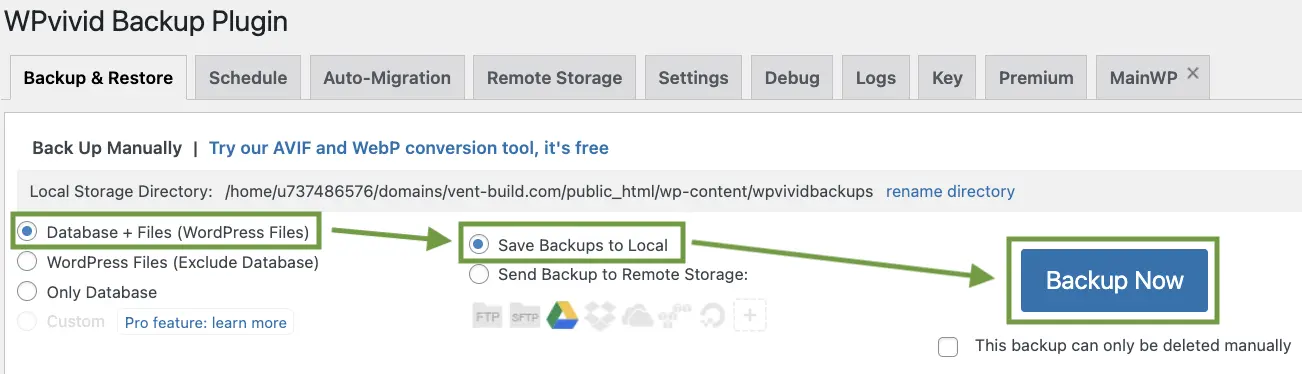
Інтерфейс WPvivid — оберіть "Database + Files" та "Save to Local" для першого бекапу. -
Крок 4: Створіть бекап
- Натисніть синю кнопку "Backup Now".
- Зачекайте завершення процесу (смужка прогресу покаже статус).
- Ви побачите повідомлення "Backup completed successfully".
-
Крок 5: Завантажте свій бекап
- Оновіть сторінку після завершення.
- Прокрутіть вниз до списку бекапів.
- Натисніть "Download", щоб зберегти файл на свій комп'ютер.
Важливо: Завжди зберігайте копії поза сервером. Якщо сервер впаде, локальні бекапи будуть марними. Хмарне сховище — це ключ до справжнього захисту.
Як відновити WordPress з бекапу: перевірка працездатності
Вітаю! Ви створили свій перший бекап. Тепер настає найважливіший момент: перевірка того, чи зможете ви відновити сайт. Саме тут більшість людей помиляються — вони роблять копії, але ніколи не перевіряють їх, доки не станеться біда.
"Неперевірений бекап — це те саме, що відсутність бекапу взагалі."
Повний процес тестування відновлення WordPress
Перевірка гарантує, що ви дійсно зможете врятувати сайт:
-
Крок 1: Створіть тестовий сайт
- Налаштуйте чистий WordPress на піддомені (напр., test.yoursite.com).
- Або використайте локальне середовище (XAMPP або Local by Flywheel).
-
Крок 2: Встановіть WPvivid на тестовому сайті
- Активуйте плагін на новому тестовому сайті.
-
Крок 3: Завантажте файл бекапу
- У вкладці "Backup & Restore" знайдіть розділ "Upload".
- Оберіть файл бекапу з вашого комп'ютера.
-
Крок 4: Запустіть відновлення
- Після завантаження натисніть кнопку "Restore" поруч із файлом.
- Підтвердіть дію у спливаючому вікні.

Інтерфейс відновлення WPvivid — натисніть "Restore" двічі для початку процесу. -
Крок 5: Перевірте результат
- Оновіть сторінку та перевірте всі розділи сайту.
- Переконайтеся, що всі зображення, плагіни та посилання працюють.
Типові проблеми при відновленні, з якими я стикався
Цей тест займає від 5 до 60 хвилин і вартий кожної секунди. Я проводжу такі перевірки регулярно, і бували випадки, коли:
- Файл пошкодився при завантаженні.
- Таймаут PHP на сервері — хостинг не впорався з великим обсягом.
- Конфлікт версій — стара копія не захотіла працювати з новим WordPress.
Ось приклади сайтів, для яких я завжди тримаю протестовані копії:
- Цей сайт має копію на test.kolodych.com
- Bubacatcity.com на тестовому сервері.
- Vent Build на test.vent-build.com.
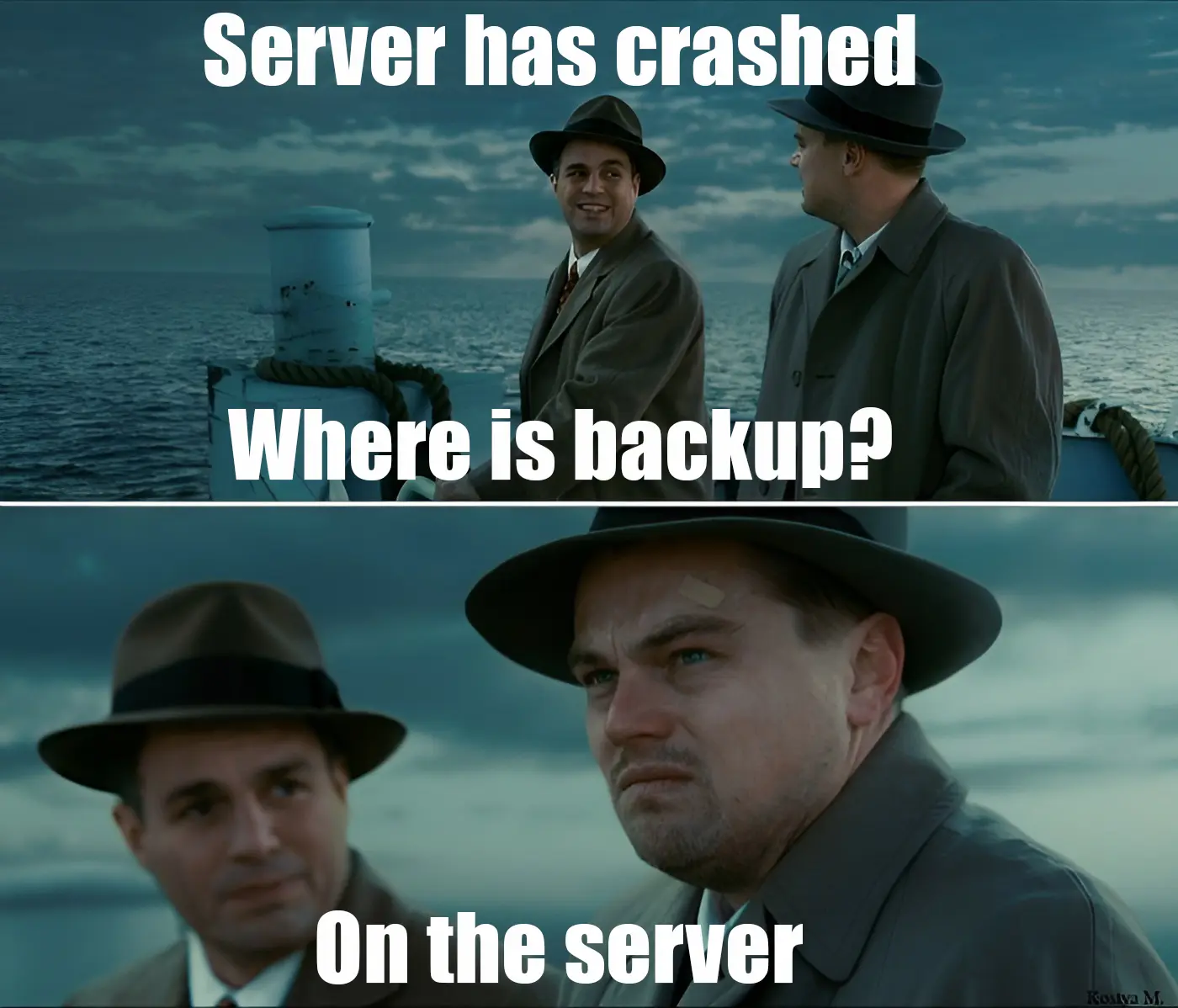
Налаштування хмарного сховища для бекапів
Сподіваюся, ви вже зрозуміли, чому бекапи МАЮТЬ бути в іншому місці, ніж сам сайт. Якщо попередні кроки пройшли успішно — час налаштувати автоматизацію.
Підключення хмарного сервісу до WPvivid
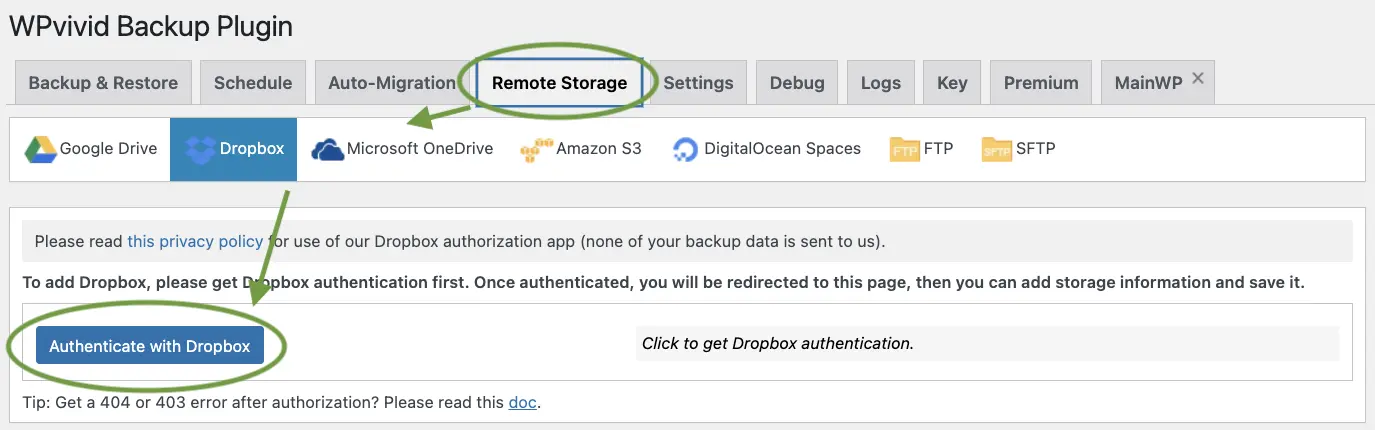
- Перейдіть до WPvivid → Remote Storage.
- Оберіть сервіс: Google Drive (15GB безкоштовно) або Dropbox.
- Натисніть "Authenticate" та підтвердіть доступ до вашого аккаунту.
- Дайте назву сховищу (напр., "Мій сайт - Google Drive") та збережіть.
Автоматичний бекап WordPress: налаштував і забув
Автоматизація — це те, що відрізняє професіоналів. Бекапи мають створюватися незалежно від того, чи пам'ятаєте ви про них.
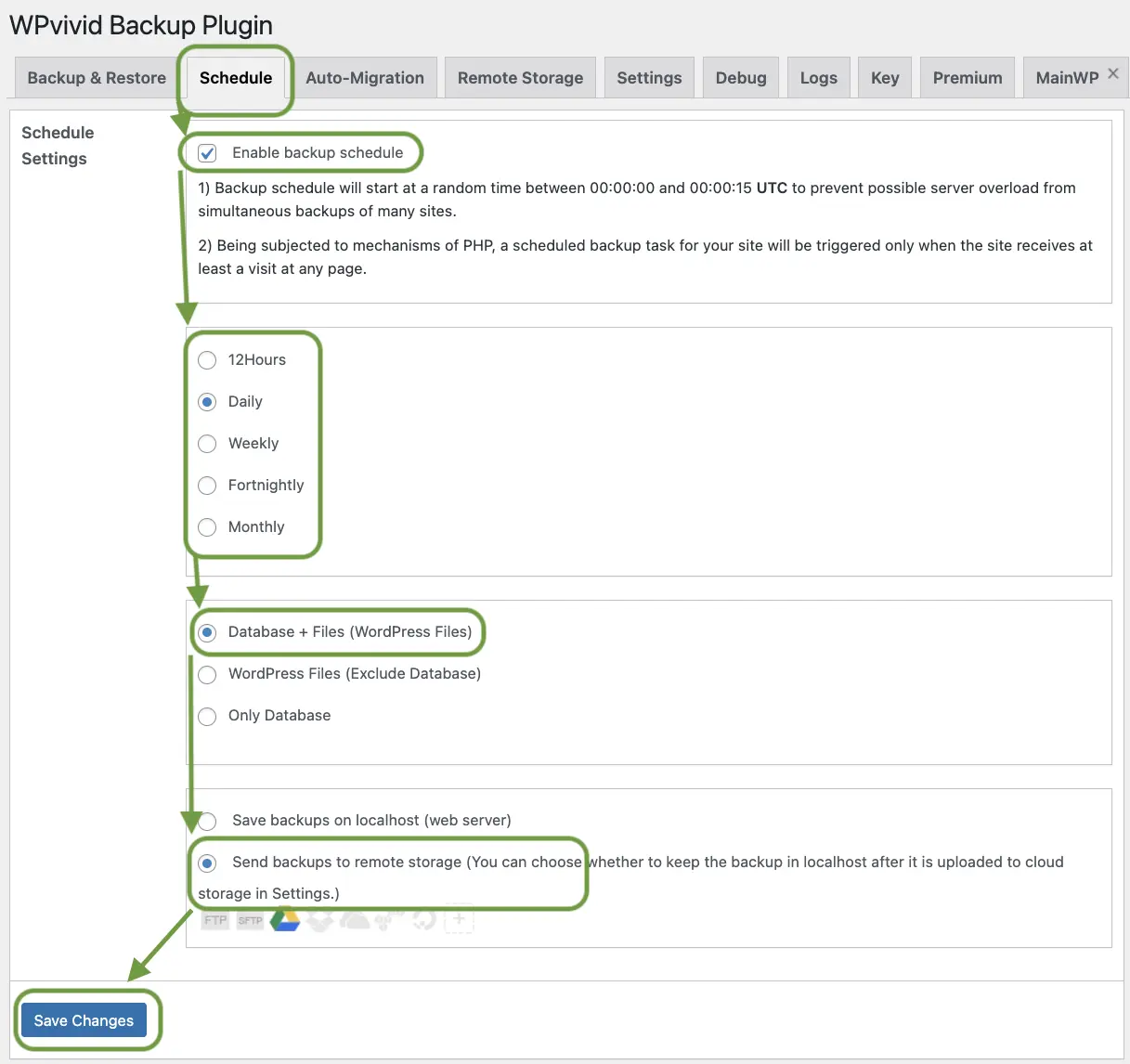
- Перейдіть до WPvivid → Schedule.
- Поставте галочку "Enable backup schedule".
- Оберіть частоту: щодня для активних сайтів або щотижня для статичних.
- Виберіть "Database + Files" та вкажіть хмарне сховище.
- Натисніть "Save Changes"!
Оптимізація загальних налаштувань WPvivid
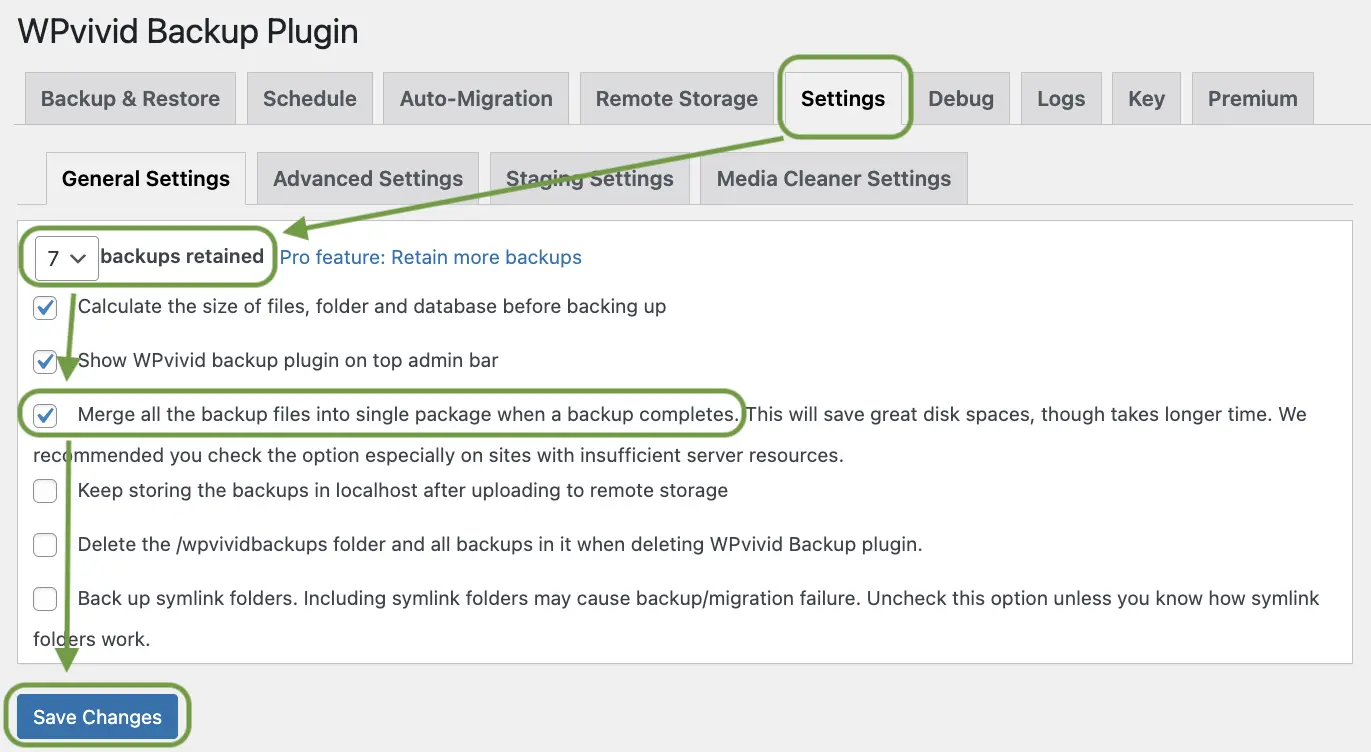
Ще одна порада для стабільної роботи:
- У налаштуваннях WPvivid встановіть "Maximum number of backups retained" на 7.
- Це забезпечить тижневу історію копій, не забиваючи ваше місце в хмарі.
- Увімкніть опцію "Merge all the backup files", щоб отримувати один файл замість кількох частин.
Часті запитання про бекапи WordPress
- Як часто потрібно робити бекапи?
- Для більшості — щодня. Для магазинів — кілька разів на день. Завжди робіть ручний бекап перед оновленням плагінів чи тем.
- Чи безкоштовний WPvivid?
- Так, безкоштовна версія має все необхідне. Pro-версія додає інкрементальні бекапи та розширені інструменти для очищення сайту.
Резюме: Стратегія найкращого захисту
Три роки тому я втратив два тижні роботи, бо довіряв неперевіреним бекапам. Відтоді надія — це не моя стратегія. Моя стратегія — це регулярне тестування.
Ваш чек-лист бекапу
- Встановити WPvivid.
- Зробити перший повний бекап.
- Протестувати відновлення на staging-сайті.
- Налаштувати хмарне сховище (Google Drive/Dropbox).
- Ввімкнути щоденний графік.
Тепер ви належите до тієї невеликої групи власників сайтів, які дійсно спокійно сплять вночі. Якщо ви хочете автоматизувати сповіщення про успішні бекапи, прочитайте мій посібник [як створити Telegram-бота](first-telegram-bot), який зможе миттєво повідомляти вас про стан сайту.