Как перестать волноваться о том, что бекап вашего сайта WordPress не сработает, и начать уверенно внедрять новые функции. Это полное руководство покажет вам, как правильно делать бекап WordPress и как восстановить WordPress из бекапа, когда случится катастрофа.
Краткий ответ: Лучший плагин для бекапа WordPress
После тестирования всех основных плагинов для бекапа WordPress и успешного проведения более 20 восстановлений сайтов, WPvivid оказался лучшим бесплатным плагином для бекапа WordPress для большинства пользователей. Он предлагает:
- Восстановление одним кликом: Верните свой сайт онлайн за считанные минуты.
- Автоматический бекап WordPress: Настройте ежедневные/еженедельные бекапы.
- Облачное хранилище: Google Drive, Dropbox, Amazon S3 и другие.
- Миграция WordPress: Легко переносите сайты между хостингами.
Что вы узнаете
- Почему падение сайта — это нормально, а бекапы — жизненно необходимы.
- Как выбрать лучший плагин для бекапа WordPress под ваши нужды.
- Шаг за шагом: как сделать бекап сайта через WPvivid.
- Как восстановить WordPress из бекапа (и проверить, работает ли он!).
- Настройка автоматических бекапов с облачным хранилищем.
- Миграция WordPress и создание тестовых сайтов (staging).
Почему падение сайта — это нормально: реальность WordPress-сайтов
Обновления ломаются. Плагины конфликтуют. Серверы падают. Темы искажают дизайн. Хакеры ищут слабые места. Вы не контролируете то, когда это произойдет. Но вы контролируете то, как быстро вы восстановитесь.
Большинство владельцев сайтов паникуют. Они ищут логи. Они пишут хостингу. Они ждут. Проходят часы, иногда дни. Без надежной системы бекапа и восстановления WordPress, восстановление становится гаданием на кофейной гуще.
Бекап сайта WordPress снимает страх. Он превращает сбой в рутинную задачу. Восстановить. Проверить. Идти дальше. Вот почему научиться правильно делать бекап WordPress — важнейший навык для любого владельца сайта.
Суровая реальность: Согласно статистике WordPress.org, более 43% всех веб-сайтов работают на WordPress. Но большинство владельцев никогда не тестировали процесс восстановления из бекапа. Не будьте одним из них.
Лучший плагин для бекапа WordPress: выбираем правильное решение
Хотя существует много плагинов для бекапа WordPress, не все они одинаковы. Некоторые легкие и надежные, другие могут замедлять сайт или создавать конфликты. Правильный выбор плагина — залог вашего спокойствия.
Протестированные плагины для бекапа WordPress
Я попробовал все из них:
- UpdraftPlus: Популярный и функциональный, но интерфейс может показаться слишком сложным для новичков.
- Backuply: Хорошие базовые функции, но ограничены варианты облачного хранилища в бесплатной версии.
- Jetpack VaultPress Backup: Отличный, но бекапы доступны только в платной версии.
- BackWPup: Надежный вариант, но процесс восстановления сложнее.
- Duplicator: Лучший для миграции WordPress, но менее идеален для регулярных бекапов.
- All-in-One WP Migration: Отличный для переноса сайтов, но имеет лимит 512МБ в бесплатной версии.
- WPvivid: Победитель! Идеальный баланс функций, надежности и простоты.
После проведения более 20 восстановлений, я уверенно заявляю, что WPvivid — лучший бесплатный вариант для большинства. Он сочетает комплексную защиту и простоту настройки.
Возможности WPvivid: комплексное решение для бекапа
Что делает WPvivid лучшим бесплатным плагином:
- Полный бекап сайта: База данных, темы, плагины и медиафайлы.
- Только база данных: Для более быстрых и компактных копий.
- Только файлы: Бекап тем, плагинов и загрузок без базы данных.
- Ручные бекапы по запросу: Создавайте копию в один клик перед обновлениями.
- Автоматические плановые бекапы: Ежедневно, еженедельно или ежемесячно.
- Восстановление одним кликом: Сайт возвращается за считанные минуты.
- Миграция WordPress: Легко переносите сайт между хостингами.
- Создание тестовых сайтов (Staging): Проверяйте обновления безопасно.
- Поддержка облачных хранилищ: Google Drive, Dropbox, SFTP, Amazon S3.
- Разделение бекапов: Разбивает большие файлы, чтобы обойти лимиты сервера.
Как сделать бекап WordPress: ваш первый бекап с WPvivid
Несмотря на мощность WPvivid, вы должны убедиться, что он работает именно на ВАШЕМ сайте. Каждый хостинг и набор плагинов уникальны. Бекап ничего не стоит, если он не восстанавливается. Никогда не доверяйте вслепую — проверьте один раз, и спите спокойно.
Перед началом
- Нужное время: 10-30 минут (зависит от размера сайта).
- Доступ к админ-панели WordPress.
- Достаточно свободного места на сервере для файла копии.
- Опционально: тестовый сайт для проверки восстановления.
Шаг за шагом: создаем первый бекап WordPress
-
Шаг 1: Установите плагин WPvivid
- Перейдите в Консоль WordPress → Плагины → Добавить новый.
- Ищите "WPvivid Backup Plugin".
- Нажмите "Установить", а затем "Активировать".
-
Шаг 2: Откройте настройки WPvivid
- В меню слева найдите "WPvivid Backup".
- Откройте вкладку "Backup & Restore".
-
Шаг 3: Настройте параметры бекапа
- Выберите "Database + Files" для полного бекапа.
- Выберите "Save to Local" (Сохранить локально).
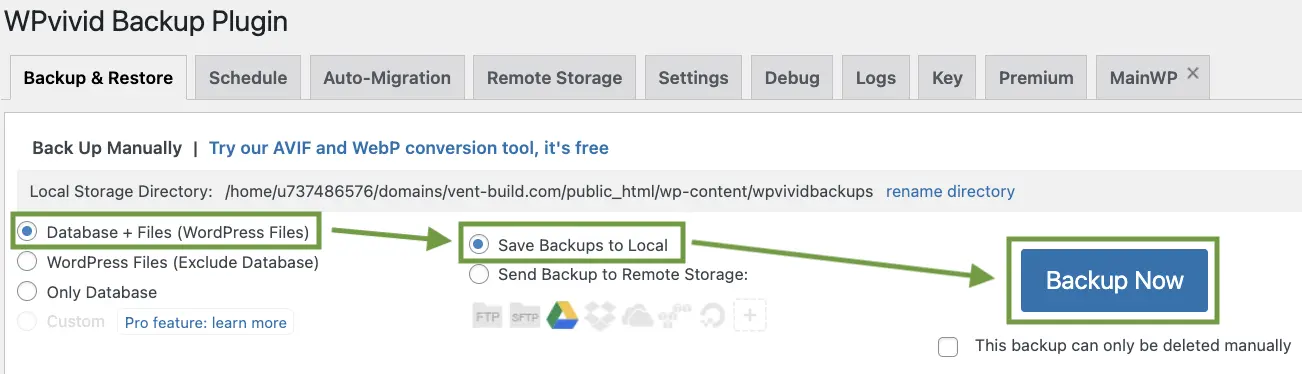
Интерфейс WPvivid — выберите "Database + Files" и "Save to Local" для первого бекапа. -
Шаг 4: Создайте бекап
- Нажмите синюю кнопку "Backup Now".
- Подождите завершения процесса (полоска прогресса покажет статус).
- Вы увидите сообщение "Backup completed successfully".
-
Шаг 5: Скачайте свой бекап
- Обновите страницу после завершения.
- Прокрутите вниз к списку бекапов.
- Нажмите "Download", чтобы сохранить файл на свой компьютер.
Важно: Всегда храните копии вне сервера. Если сервер упадет, локальные бекапы будут бесполезны. Облачное хранилище — это ключ к настоящей защите.
Как восстановить WordPress из бекапа: проверка работоспособности
Поздравляю! Вы создали свой первый бекап. Теперь наступает самый важный момент: проверка того, сможете ли вы восстановить сайт. Именно здесь большинство людей ошибаются — они делают копии, но никогда не проверяют их, пока не случится беда.
"Непроверенный бекап — это то же самое, что отсутствие бекапа вообще."
Полный процесс тестирования восстановления WordPress
Проверка гарантирует, что вы действительно сможете спасти сайт:
-
Шаг 1: Создайте тестовый сайт
- Настройте чистый WordPress на поддомене (напр., test.yoursite.com).
- Или используйте локальную среду (XAMPP или Local by Flywheel).
-
Шаг 2: Установите WPvivid на тестовом сайте
- Активируйте плагин на новом тестовом сайте.
-
Шаг 3: Загрузите файл бекапа
- Во вкладке "Backup & Restore" найдите раздел "Upload".
- Выберите файл бекапа с вашего компьютера.
-
Шаг 4: Запустите восстановление
- После загрузки нажмите кнопку "Restore" рядом с файлом.
- Подтвердите действие во всплывающем окне.

Интерфейс восстановления WPvivid — нажмите "Restore" дважды для начала процесса. -
Шаг 5: Проверьте результат
- Обновите страницу и проверьте все разделы сайта.
- Убедитесь, что все изображения, плагины и ссылки работают.
Типичные проблемы при восстановлении, с которыми я сталкивался
Этот тест занимает от 5 до 60 минут и стоит каждой секунды. Я провожу такие проверки регулярно, и бывали случаи, когда:
- Файл повредился при загрузке.
- Таймаут PHP на сервере — хостинг не справился с большим объемом.
- Конфликт версий — старая копия не захотела работать с новым WordPress.
Вот примеры сайтов, для которых я всегда держу протестированные копии:
- Этот сайт имеет копию на test.kolodych.com
- Bubacatcity.com на тестовом сервере.
- Vent Build на test.vent-build.com.
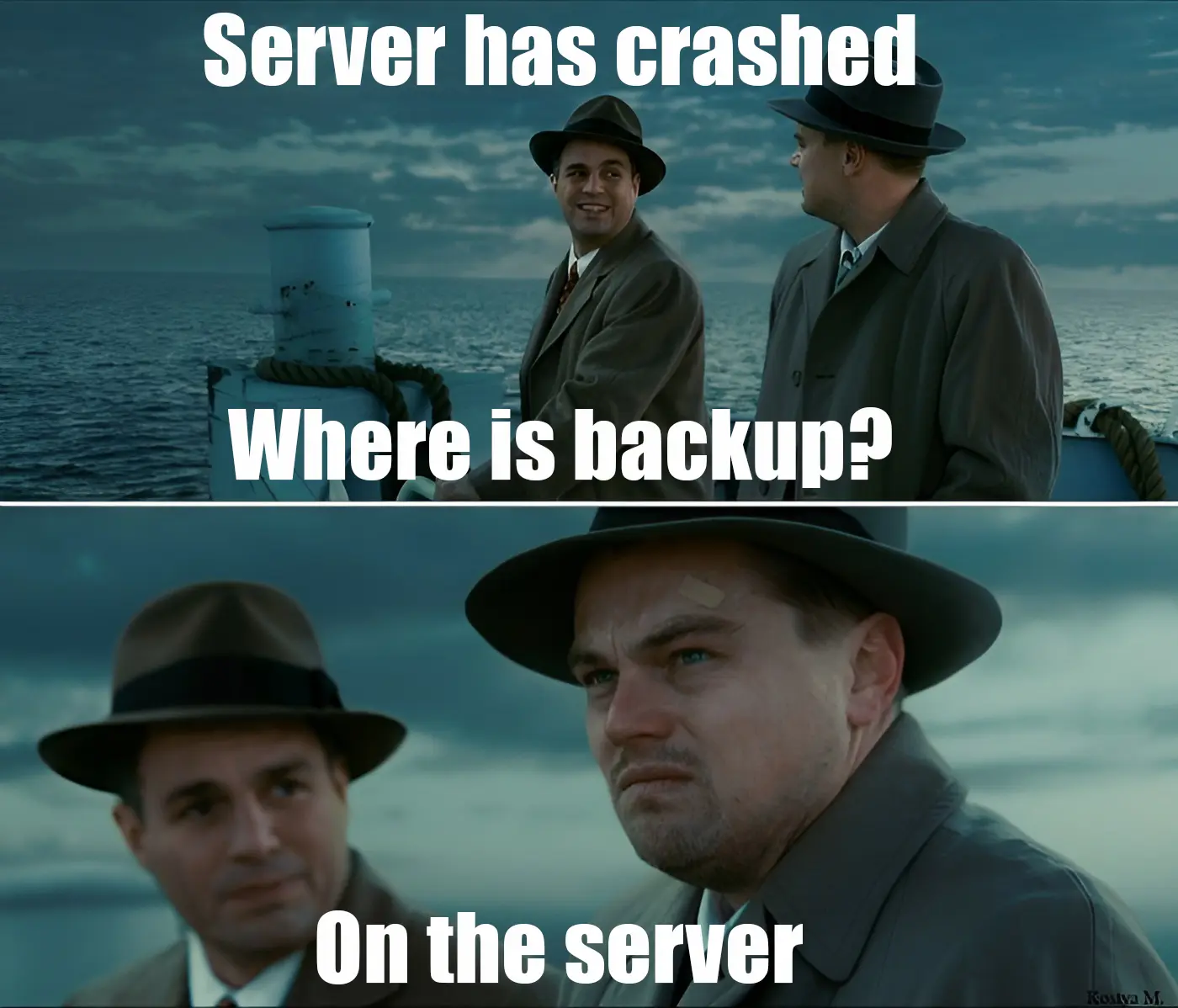
Настройка облачного хранилища для бекапов
Надеюсь, вы уже поняли, почему бекапы ДОЛЖНЫ быть в другом месте, чем сам сайт. Если предыдущие шаги прошли успешно — время настроить автоматизацию.
Подключение облачного сервиса к WPvivid
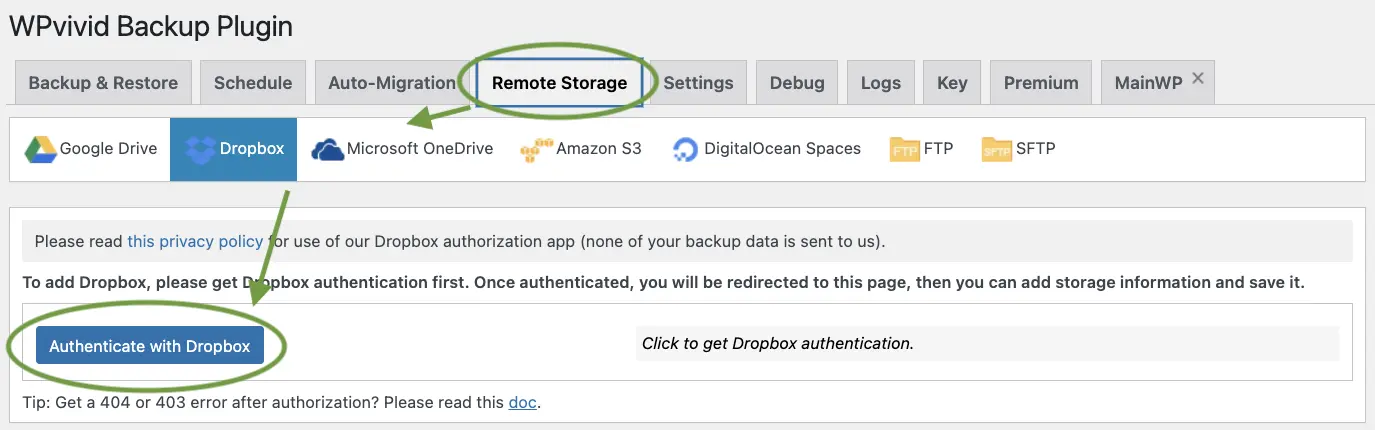
- Перейдите в WPvivid → Remote Storage.
- Выберите сервис: Google Drive (15GB бесплатно) или Dropbox.
- Нажмите "Authenticate" и подтвердите доступ к вашему аккаунту.
- Дайте название хранилищу (напр., "Мой сайт - Google Drive") и сохраните.
Автоматический бекап WordPress: настроил и забыл
Автоматизация — это то, что отличает профессионалов. Бекапы должны создаваться независимо от того, помните ли вы о них.
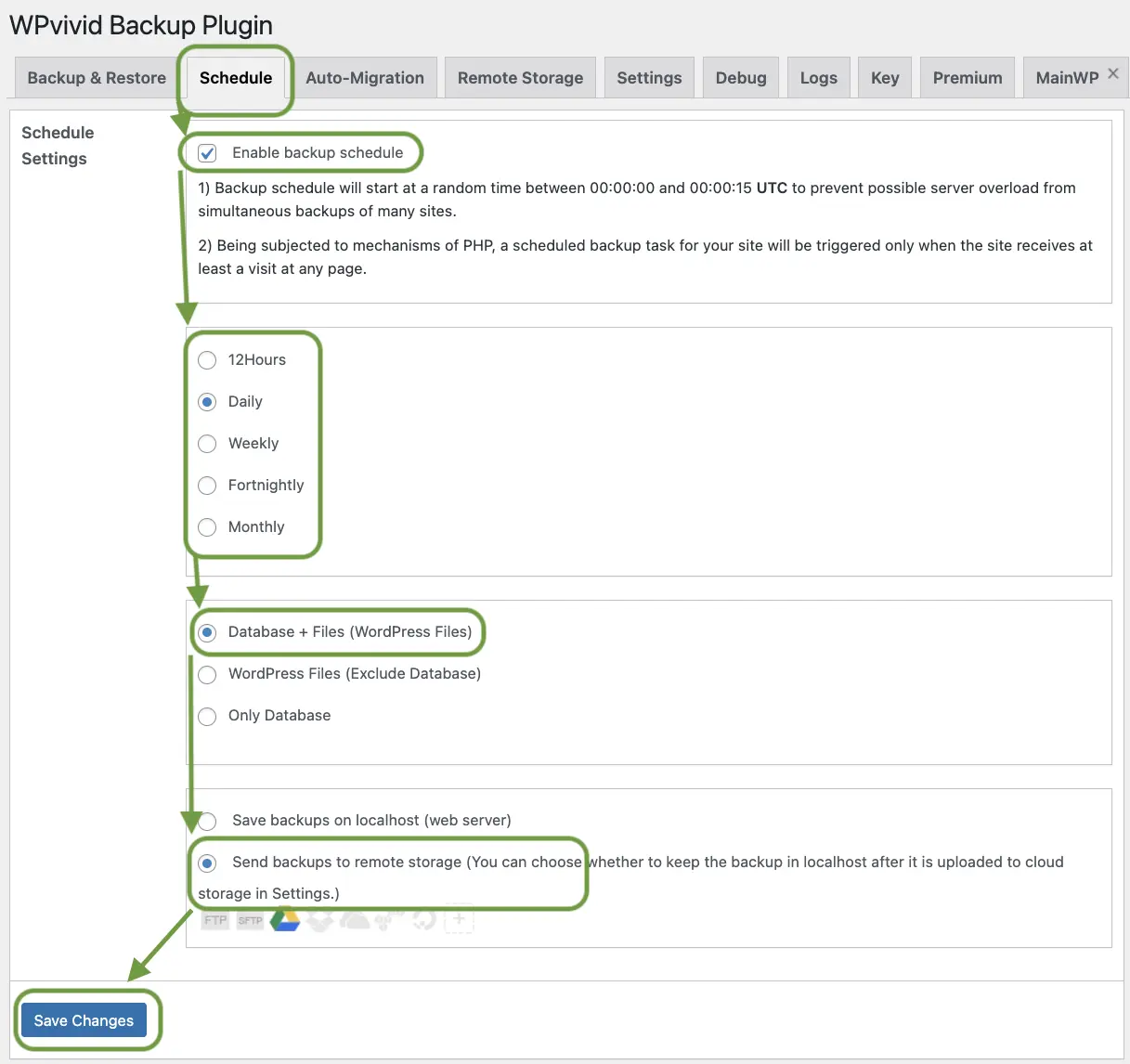
- Перейдите в WPvivid → Schedule.
- Поставьте галочку "Enable backup schedule".
- Выберите частоту: ежедневно для активных сайтов или еженедельно для статических.
- Выберите "Database + Files" и укажите облачное хранилище.
- Нажмите "Save Changes"!
Оптимизация общих настроек WPvivid
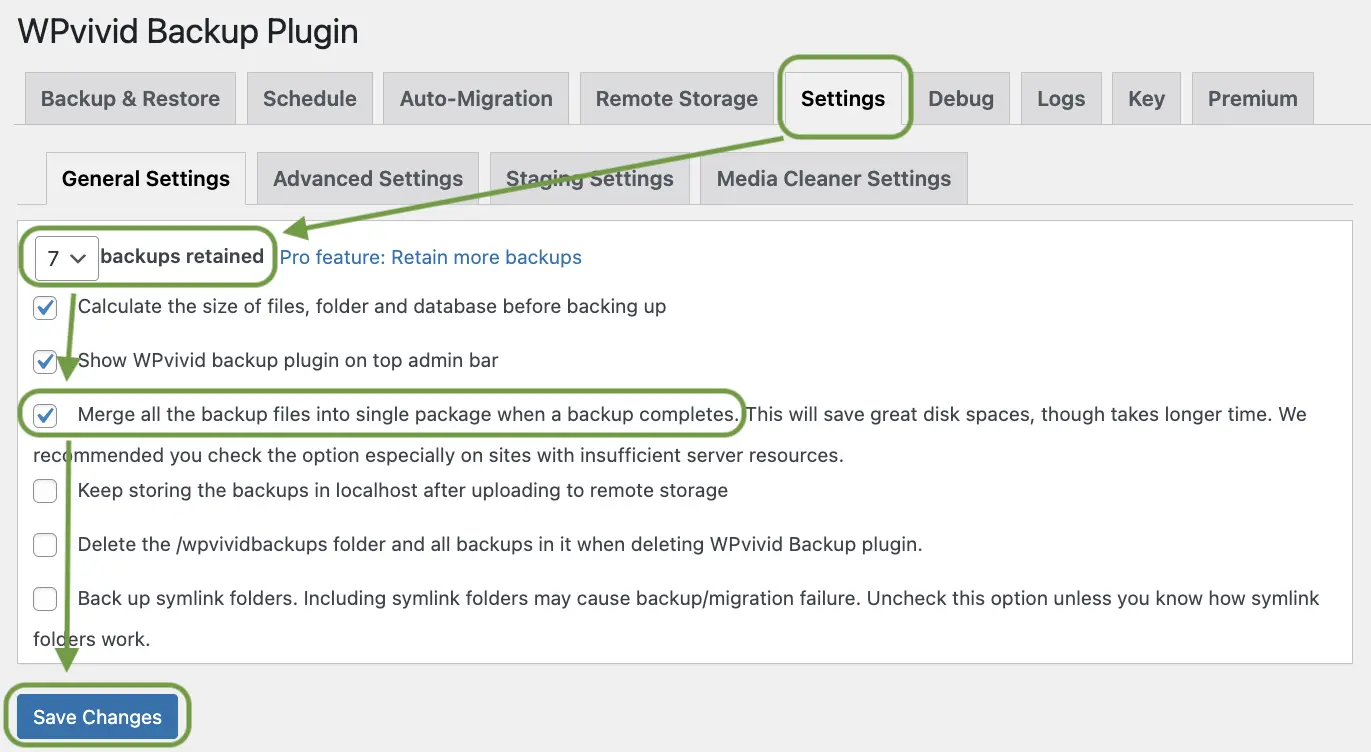
Еще один совет для стабильной работы:
- В настройках WPvivid установите "Maximum number of backups retained" на 7.
- Это обеспечит недельную историю копий, не забивая ваше место в облаке.
- Включите опцию "Merge all the backup files", чтобы получать один файл вместо нескольких частей.
Частые вопросы о бекапах WordPress
- Как часто нужно делать бекапы?
- Для большинства — ежедневно. Для магазинов — несколько раз в день. Всегда делайте ручной бекап перед обновлением плагинов или тем.
- Бесплатен ли WPvivid?
- Да, бесплатная версия имеет все необходимое. Pro-версия добавляет инкрементальные бекапы и расширенные инструменты для очистки сайта.
Резюме: Стратегия лучшей защиты
Три года назад я потерял две недели работы, так как доверял непроверенным бекапам. С тех пор надежда — это не моя стратегия. Моя стратегия — это регулярное тестирование.
Ваш чек-лист бекапа
- Установить WPvivid.
- Сделать первый полный бекап.
- Протестировать восстановление на staging-сайте.
- Настроить облачное хранилище (Google Drive/Dropbox).
- Включить ежедневный график.
Теперь вы принадлежите к той небольшой группе владельцев сайтов, которые действительно спокойно спят ночью. Если вы хотите автоматизировать уведомления об успешных бекапах, прочитайте мое руководство [как создать Telegram-бота](first-telegram-bot), который сможет мгновенно сообщать вам о состоянии сайта.