Kā pārstāt uztraukties par to, ka WordPress dublējums varētu nenostrādāt, un sākt ieviest jaunumus ar pārliecību. Šis ceļvedis parādīs, kā pareizi veidot dublējumu WordPress un kā atjaunot WordPress no dublējuma, ja notiek katastrofa.
Īsā atbilde: Labākais WordPress dublēšanas spraudnis
Pēc visu galveno WordPress dublēšanas spraudņu testēšanas un vairāk nekā 20 veiksmīgiem vietņu atjaunošanas gadījumiem, WPvivid ir izrādījies labākais bezmaksas WordPress dublēšanas spraudnis lielākajai daļai lietotāju. Tas piedāvā:
- Atjaunošana ar vienu klikšķi: Atgrieziet vietni tiešsaistē dažu minūšu laikā.
- Automātisks WordPress dublējums: Iestatiet ikdienas vai iknedēļas kopijas.
- Mākoņu krātuve: Google Drive, Dropbox, Amazon S3 un citi.
- WordPress migrācija: Viegli pārnesiet vietnes starp hostingiem.
Ko jūs uzzināsiet
- Kāpēc vietnes sabrukšana ir normāla parādība, bet dublējumi — dzīvībai svarīgi.
- Kā izvēlēties labāko WordPress dublēšanas spraudni jūsu vajadzībām.
- Soli pa solim: kā izveidot dublējumu ar WPvivid.
- Kā atjaunot WordPress no dublējuma (un pārbaudīt, vai tas darbojas!).
- Mākoņu krātuves iestatīšana automātiskajiem dublējumiem.
- WordPress migrācija un testa vietņu (staging) izveide.
Kāpēc vietnes sabrukšana ir normāla: WordPress realitāte
Atjauninājumi neizdodas. Spraudņi konfliktē. Serveri krīt. Tēmas sabojā dizainu. Hakeri meklē vājās vietas. Jūs nekontrolējat to, kad tas notiks. Bet jūs kontrolējat to, cik ātri jūs atjaunosieties.
Lielākā daļa vietņu īpašnieku paniko. Viņi meklē žurnālfailus. Viņi raksta hostinga atbalstam. Viņi gaida. Paiet stundas, dažreiz dienas. Bez kārtīgas WordPress dublēšanas un atjaunošanas sistēmas, atjaunošana kļūst par zīlēšanu kafijas biezumos.
WordPress vietnes dublējums noņem bailes. Tas pārvērš kļūdu rutīnas uzdevumā. Atjaunot. Pārbaudīt. Strādāt tālāk. Tāpēc iemācīties pareizi veidot WordPress dublējumu ir svarīgākā prasme jebkuram vietnes īpašniekam.
Skarbā realitāte: Saskaņā ar WordPress.org statistiku, vairāk nekā 43% no visām vietnēm darbojas uz WordPress. Bet lielākā daļa īpašnieku nekad nav testējuši atjaunošanu. Neesiet viens no viņiem.
Labākais WordPress dublēšanas spraudnis: pareizā risinājuma izvēle
Lai gan ir daudz WordPress dublēšanas spraudņu, ne visi ir vienādi. Daži ir viegli un uzticami, citi var palēnināt vietni vai radīt konfliktus. Pareiza izvēle ir jūsu miera atslēga.
Testētie WordPress dublēšanas spraudņi
Esmu izmēģinājis tos visus:
- UpdraftPlus: Populārs un funkcionāls, bet interfeiss var šķist par sarežģītu iesācējiem.
- Backuply: Laba bāzes funkcionalitāte, bet ierobežotas mākoņu krātuves iespējas bezmaksas versijā.
- Jetpack VaultPress Backup: Lielisks, bet dublējumi pieejami tikai maksas versijā.
- BackWPup: Uzticams variants, tomēr atjaunošanas process ir sarežģītāks.
- Duplicator: Labākais WordPress migrācijai, bet mazāk ideāls regulāriem dublējumiem.
- All-in-One WP Migration: Lielisks vietņu pārcelšanai, bet bezmaksas versijā ir 512MB limits.
- WPvivid: Uzvarētājs! Ideāls funkciju, uzticamības un vienkāršības līdzsvars.
Pēc vairāk nekā 20 atjaunošanas gadījumiem, es droši apgalvoju, ka WPvivid ir labākais bezmaksas variants lielākajai daļai. Tas apvieno pilnvērtīgu aizsardzību un vieglu konfigurēšanu.
WPvivid iespējas: pilns dublēšanas risinājums
Kas padara WPvivid par labāko bezmaksas spraudni:
- Pilns vietnes dublējums: Datubāze, tēmas, spraudņi un mediju faili.
- Tikai datubāze: Ātrākām un kompaktākām kopijām.
- Tikai faili: Tēmu, spraudņu un lejupielāžu dublēšana bez datubāzes.
- Manuāli dublējumi: Izveidojiet kopiju vienā klikšķī pirms atjauninājumiem.
- Automātiski plānotie dublējumi: Ik dienu, nedēļu vai mēnesi.
- Atjaunošana vienā klikšķī: Vietne atgriežas minūšu laikā.
- WordPress migrācija: Viegli pārceliet vietni starp hostingiem.
- Testa vietņu izveide (Staging): Pārbaudiet atjauninājumus droši.
- Mākoņu krātuvju atbalsts: Google Drive, Dropbox, SFTP, Amazon S3.
- Dublējumu sadalīšana: Sadala lielus failus, lai apietu servera limitus.
Kā veidot WordPress dublējumu: pirmais dublējums ar WPvivid
Neskatoties uz WPvivid jaudu, jums jāpārliecinās, ka tas strādā tieši JŪSU vietnē. Katrs hostings un spraudņu komplekts ir unikāls. Dublējums nav nekas vērts, ja to nevar atjaunot. Nekad neuzticieties akli — pārbaudiet vienreiz un guliet mierīgi.
Pirms sākt
- Nepieciešamais laiks: 10-30 minūtes (atkarībā no vietnes izmēra).
- Piekļuve WordPress admin panelim.
- Pietiekami daudz brīvas vietas uz servera kopijas failam.
- Pēc izvēles: testa vietne atjaunošanas pārbaudei.
Soli pa solim: pirmā WordPress dublējuma izveide
-
1. solis: Instalējiet spraudni WPvivid
- Dodieties uz WordPress Console → Plugins → Add New.
- Meklējiet "WPvivid Backup Plugin".
- Nospiediet "Install" un pēc tam "Activate".
-
2. solis: Atveriet WPvivid iestatījumus
- Sānu izvēlnē atrodiet "WPvivid Backup".
- Atveriet sadaļu "Backup & Restore".
-
3. solis: Konfigurējiet dublējuma parametrus
- Izvēlieties "Database + Files" pilnam dublējumam.
- Izvēlieties "Save to Local" (Saglabāt lokāli).
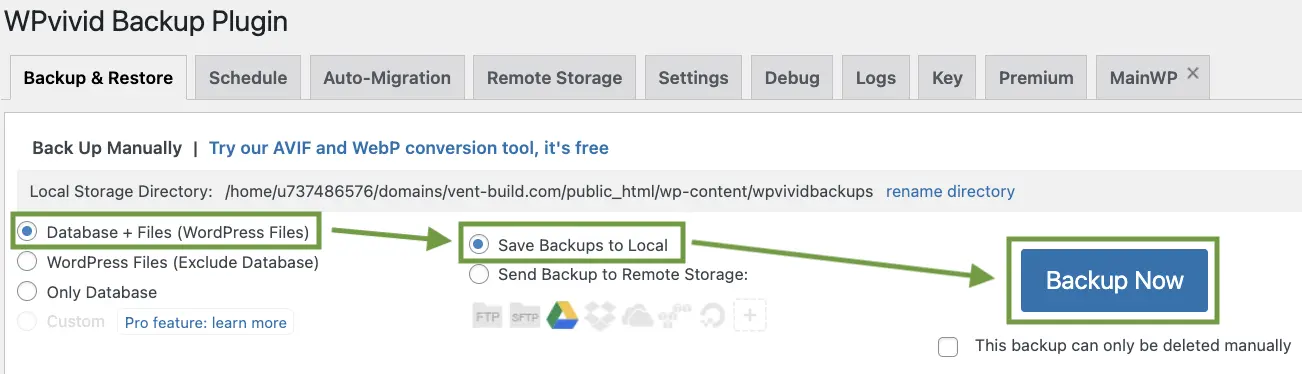
WPvivid interfeiss — izvēlieties "Database + Files" un "Save to Local" pirmajam dublējumam. -
4. solis: Izveidojiet dublējumu
- Nospiediet zilo pogu "Backup Now".
- Pagaidiet procesa beigas (progresa josla rādīs statusu).
- Jūs redzēsiet ziņojumu "Backup completed successfully".
-
5. solis: Lejupielādējiet dublējumu
- Atsvaidziniet lapu pēc beigām.
- Prokrutējiet uz leju līdz dublējumu sarakstam.
- Nospiediet "Download", lai saglabātu failu savā datorā.
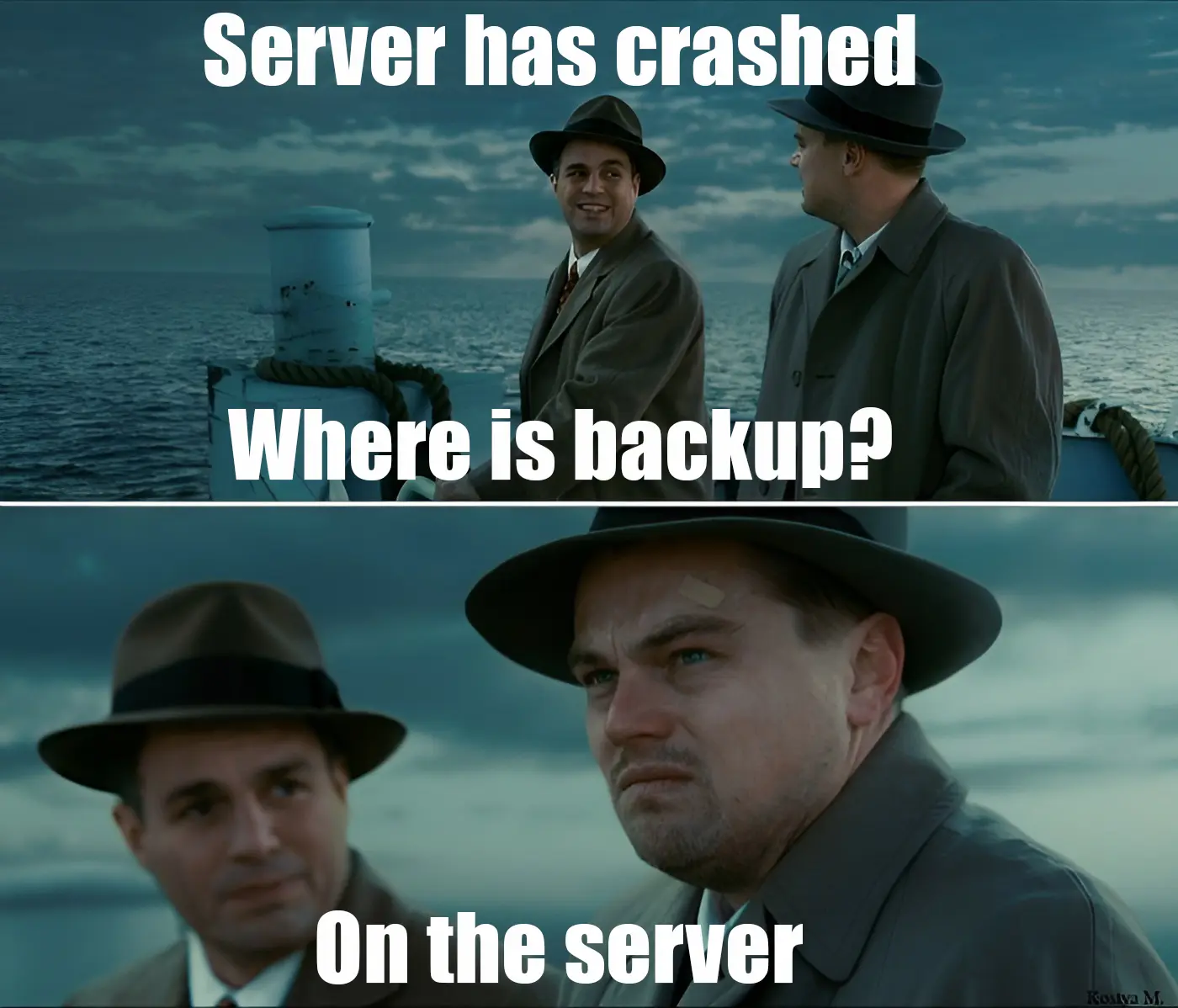
Svarīgi: Vienmēr glabājiet kopijas ārpus servera. Ja serveris sabruks, lokālie dublējumi būs bezjēdzīgi. Mākoņu krātuve ir īstās aizsardzības atslēga.
Kā atjaunot WordPress no dublējuma: pārbaude
Apsveicu! Jūs izveidojat savu pirmo dublējumu. Tagad nāk vissvarīgākais brīdis: pārbaude, vai tiešām varat atjaunot vietni. Šeit lielākā daļa kļūdās — viņi veido kopijas, bet nekad nepārbauda tās, līdz notiek nelaime.
"Nepārbaudīts dublējums ir tas pats, kas nekāds dublējums."
Pilns WordPress atjaunošanas testēšanas process
Pārbaude garantē, ka jūs tiešām varēsiet glābt vietni:
-
1. solis: Izveidojiet testa vietni
- Uzstādiet tīru WordPress uz apakšdomēna (piem., test.yoursite.com).
- Vai izmantojiet lokālo vidi (XAMPP vai Local by Flywheel).
-
2. solis: Instalējiet WPvivid testa vietnē
- Aktivizējiet spraudni jaunajā testa vietnē.
-
3. solis: Augšupielādējiet dublējuma failu
- Sadaļā "Backup & Restore" atrodiet "Upload".
- Izvēlieties dublējuma failu no sava datora.
-
4. solis: Palaidiet atjaunošanu
- Pēc augšupielādes nospiediet pogu "Restore" blakus failam.
- Apstipriniet darbību uznirstošajā logā.

WPvivid atjaunošanas interfeiss — nospiediet "Restore" divreiz procesa sākumam. -
5. solis: Pārbaudiet rezultātu
- Atsvaidziniet lapu un pārbaudiet visas vietnes sadaļas.
- Pārliecinieties, ka visi attēli, spraudņi un saites darbojas.
Tipiskas atjaunošanas problēmas, ko esmu piedzīvojis
Šis tests aizņem no 5 līdz 60 minūtēm un ir vērts katras sekundes. Es veicu šādas pārbaudes regulāri, un ir bijuši gadījumi, kad:
- Fails tika bojāts augšupielādes laikā.
- PHP noildze uz servera — hostings netika galā ar lielu apjomu.
- Versiju konflikts — veca kopija negribēja strādāt ar jaunu WordPress.
Lūk, vietņu piemēri, kurām es vienmēr turu pārbaudītas kopijas:
- Šī vietne ir nokopēta uz test.kolodych.com
- Bubacatcity.com uz testa servera.
- Vent Build uz test.vent-build.com.
Mākoņu krātuves iestatīšana dublējumiem
Ceru, ka tagad saprotat, kāpēc dublējumiem JĀBŪT citā vietā nekā pati vietne. Ja iepriekšējie soļi bija veiksmīgi — laiks iestatīt automatizāciju.
Mākoņu pakalpojuma pieslēgšana WPvivid
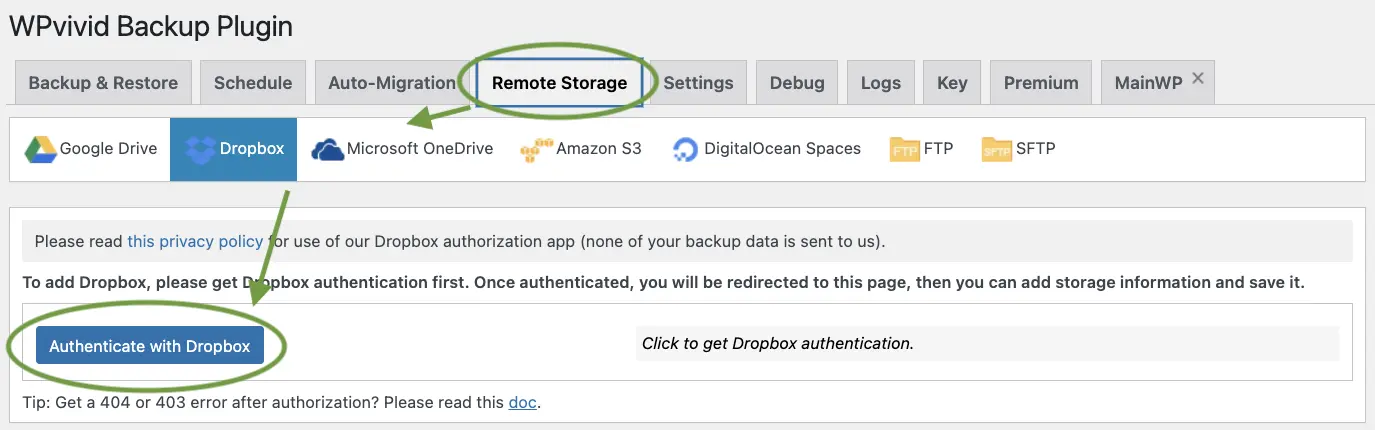
- Dodieties uz WPvivid → Remote Storage.
- Izvēlieties servisu: Google Drive (15GB par brīvu) vai Dropbox.
- Nospiediet "Authenticate" un apstipriniet piekļuvi savam kontam.
- Dodiet nosaukumu (piem., "Mana lapa - Google Drive") un saglabājiet.
Automātisks WordPress dublējums: iestati un aizmirsti
Automatizācija ir tas, kas atšķir profesionāļus. Dublējumiem jātop neatkarīgi no tā, vai jūs par tiem atceraties.
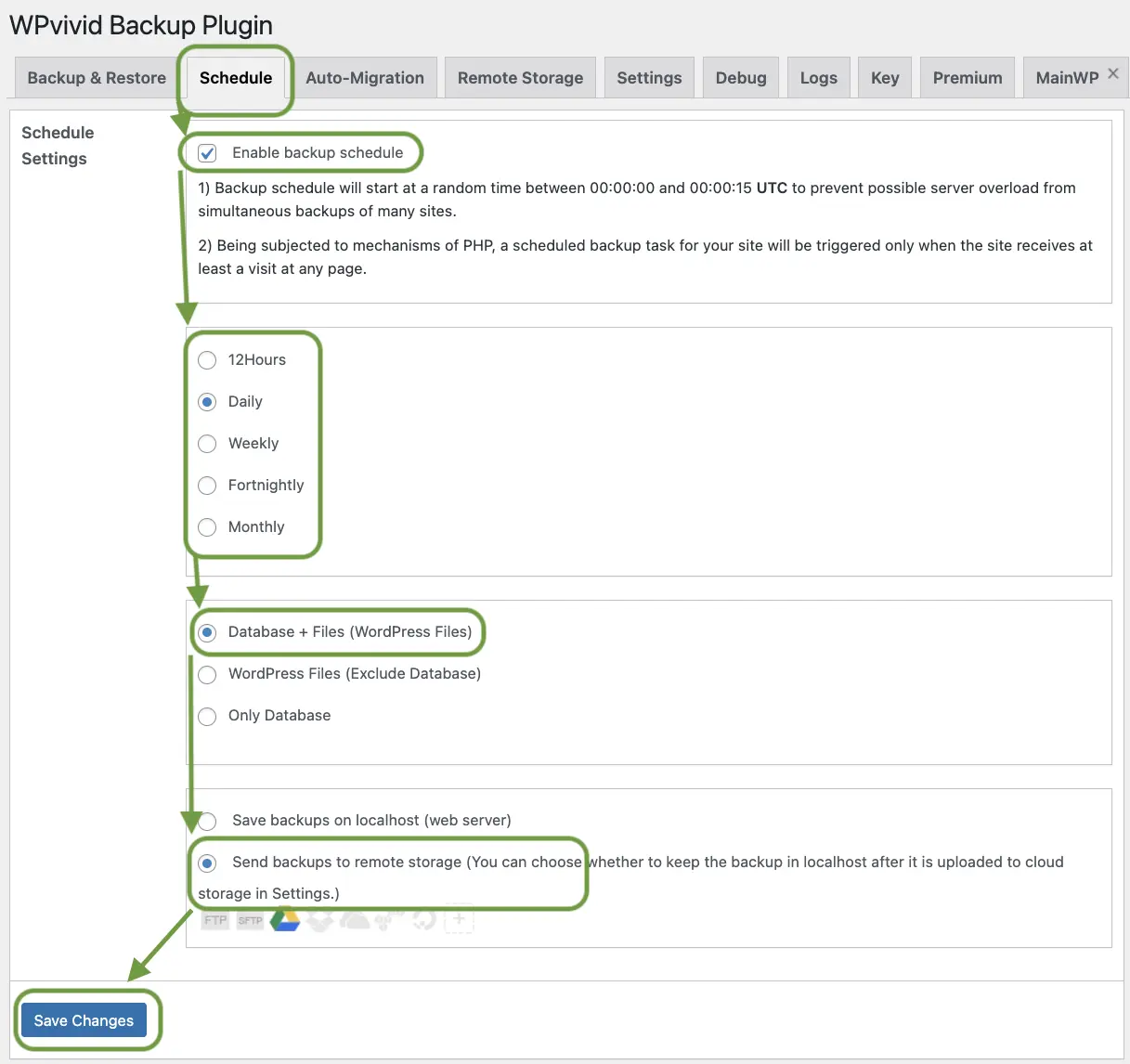
- Dodieties uz WPvivid → Schedule.
- Ielieciet ķeksi "Enable backup schedule".
- Izvēlieties biežumu: ik dienu aktīvām lapām vai ik nedēļu statiskām.
- Izvēlieties "Database + Files" un norādiet mākoņu krātuvi.
- Nospiediet "Save Changes"!
WPvivid vispārīgo iestatījumu optimizācija
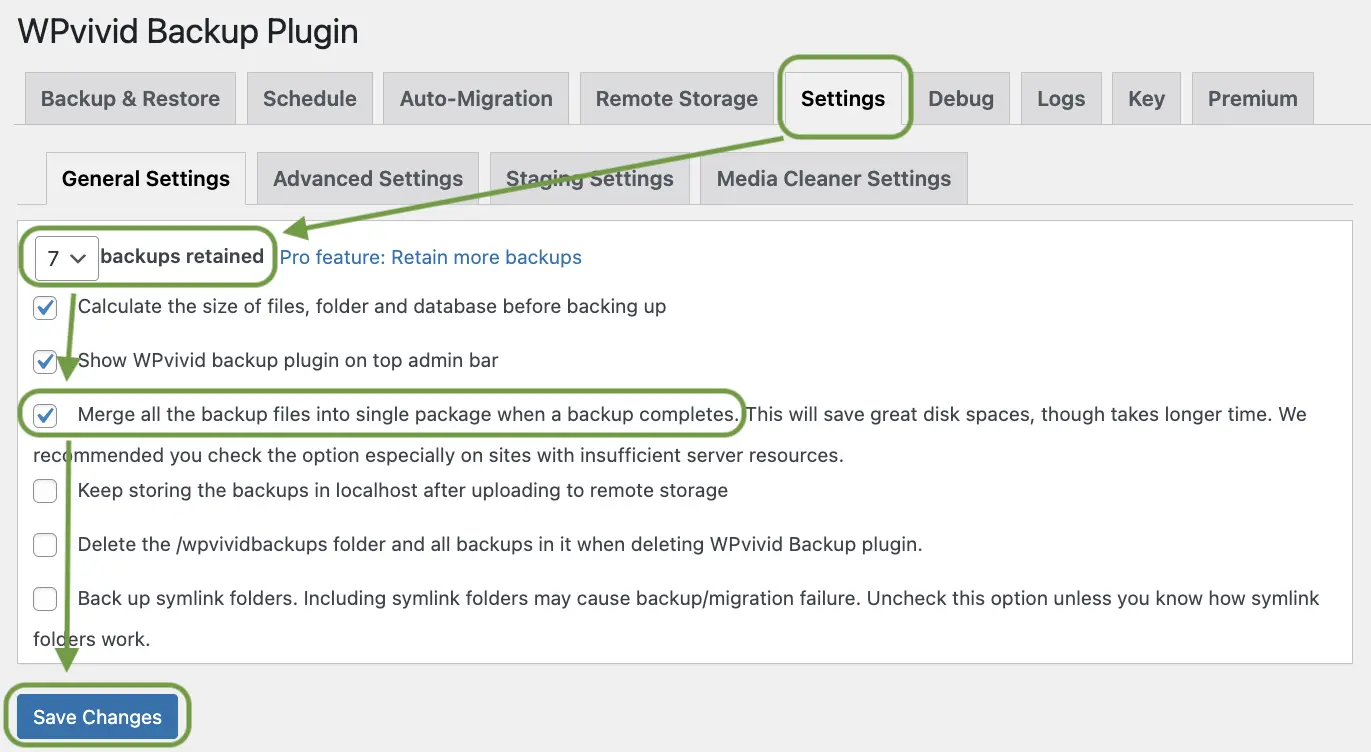
Vēl viens padoms stabilam darbam:
- WPvivid iestatījumos uzlieciet "Maximum number of backups retained" uz 7.
- Tas nodrošinās nedēļas vēsturi, nepārpildot vietu mākonī.
- Ieslēdziet opciju "Merge all the backup files", lai saņemtu vienu failu vairāku daļu vietā.
Bieži uzdotie jautājumi par WordPress dublējumiem
- Cik bieži jāveic dublējumi?
- Lielākajai daļai — katru dienu. Veikaliem — vairākas reizes dienā. Vienmēr veiciet manuālu dublējumu pirms spraudņu vai tēmu atjaunināšanas.
- Vai WPvivid ir bezmaksas?
- Jā, bezmaksas versijā ir viss nepieciešamais. Pro versija pievieno inkrementālos dublējumus un rīkus vietnes tīrīšanai.
Kopsavilkums: Labākās aizsardzības stratēģija
Pirms trim gadiem es pazaudēju divu nedēļu darbu, jo uzticējos nepārbaudītiem dublējumiem. Kopš tā laika cerība vairs nav mana stratēģija. Mana stratēģija ir regulāra testēšana.
Jūsu dublēšanas čekliste
- Instalēt WPvivid.
- Izveidot pirmo pilno dublējumu.
- Protestēt atjaunošanu staging vietnē.
- Iestatīt mākoņu krātuvi (Google Drive/Dropbox).
- Ieslēgt ikdienas grafiku.
Tagad jūs piederat tai nelielajai vietņu īpašnieku grupai, kas tiešām mierīgi guļ naktīs. Ja vēlaties automatizēt paziņojumus par veiksmīgām dublējumkopijām, izlasiet manu pamācību [kā izveidot Telegram botu](first-telegram-bot), kas varēs jūs nekavējoties informēt par vietnes stāvokli.